காப்புப்பிரதி
ஒரு நூலகத்தை இழக்க மூன்று காரணங்கள் இருக்கலாம்: வட்டு, வீடு, ஒரு தவறு. ஒவ்வொன்றுக்கும் எதிராக நினைவு ஒரு நகலை வைத்திருக்கிறது.
முகில் — வீட்டுக்கு வெளியே ஒரு நகல்
முகில் (Mugil) நூலகத்தின் மறையாக்கப்பட்ட நகலை Google Drive-இல் வைக்கிறது. இது ஒரு வழிப் பாதை: Drive-இல் உள்ள எதுவும் வீட்டில் உள்ள எதையும் மாற்றவோ, நகர்த்தவோ, நீக்கவோ முடியாது; Drive-இலிருந்து ஒரு புகைப்படத்தை நீக்கினால் அது இங்கே நீங்காது.
மறையாக்கம் தொடக்கத்திலிருந்தே இயக்கத்தில் இருக்கும்; Mugil பக்கத்தில் மறையாக்க விசையை (encryption key) நீங்கள் உருவாக்கும் வரை எதுவும் பதிவேற்றப்படாது — ஆகவே எந்தப் புகைப்படமும், முகங்களுக்கு இட்ட பெயர்களுடன் கூடிய அட்டவணையின் எந்த நகலும், மறையாக்கமின்றி ஒருபோதும் மேலே போகாது. ஒரு நிர்வாகி மறையாக்கத்தை அணைக்கலாம்; அப்போது புகைப்படங்களும் பெயர்களும் உள்ளபடியே மேலே போகும் என்று பக்கம் தெளிவாகச் சொல்லும்.
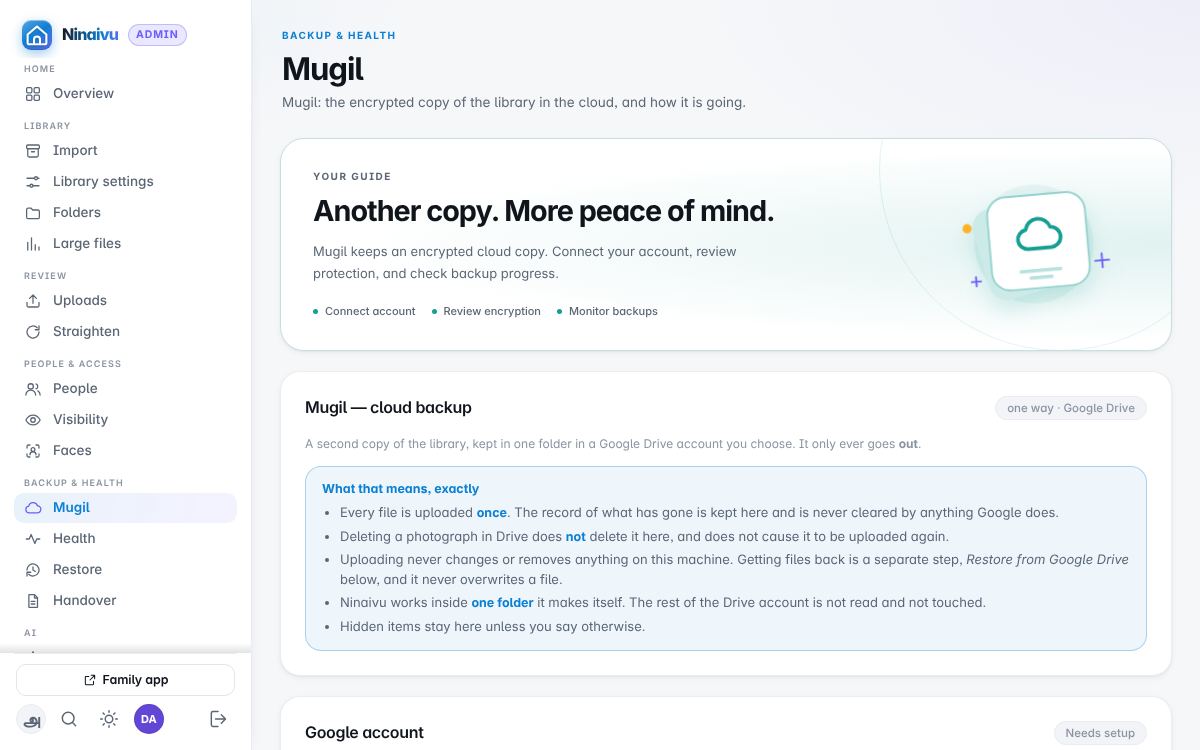
Mugil பக்கத்தில்: Google கணக்கு (ஒருமுறை, சில நிமிடங்கள்), மறையாக்க விசையும் அதன் மீட்பு கோப்பும் (recovery file), எது அனுப்பப்படுகிறது, எது நிறுத்தி வைக்கப்படுகிறது, அது பயன்படுத்தக்கூடிய வேகமும் நேரமும், Test restores — சில கோப்புகளைத் திரும்பக் கொண்டு வந்து அவை பொருந்துகின்றனவா என்று சோதிக்கும் வாராந்திரச் சோதனை, அதன் வரலாற்றுடன்.
மீட்பு கோப்பு
விசை இல்லாமல் Drive-இல் உள்ள நகல் பயனற்றது. நினைவு ஒரு மீட்பு கோப்பை எழுதி, அதை இந்தக் கணினி அல்லாத வேறோர் இடத்தில் வைக்கச் சொல்லும் — ஒரு டிராயரில் உள்ள USB stick, ஒரு password manager. அது இல்லையென்றால், Drive-இல் உள்ள நகல் எவ்வளவு நன்றாக இருந்தாலும், கணினியை இழப்பது நூலகத்தை இழப்பதாகும். அதில் என்ன இருக்கிறது (ஆங்கிலம்).
இன்று முகிலின் இலக்கு Google Drive; இரண்டாவது வட்டும் S3-உம் கீழே உள்ள தனி நகல்கள்; WebDAV roadmap-இல் உள்ளது.
எது அனுப்பப்படுகிறது என்பதை Settings → Backup இல் குறைக்கலாம்: எல்லாம், காணொளிகள் தவிர மற்றவை, அல்லது படங்கள் மட்டும்; ஒரு அளவுக்கு மேல் எதுவும் இல்லை; விட்டுவிட வேண்டிய கோப்புறைகள் அல்லது பாதையில் உள்ள சொற்கள். cloud approval அளவை (இயல்பாக 1 GB) மீறும் கோப்பு, ஒரு நிர்வாகி ஒப்புதல் தரும் வரை காத்திருக்கும்; கோப்புகள் காத்திருக்கும்போது பாதுகாப்புச் சோதனை அதைச் சொல்லும்.
இரண்டாவது நகலும், வெளியிடத்தில் ஒரு நகலும்
இன்னும் இரண்டு நகல்கள், முகிலுடன் சேர்த்து அமைக்கப்படுகின்றன:
- இரண்டாவது நகல் வேறொரு வட்டில் அல்லது NAS பகிர்வில்: ஒவ்வொரு புகைப்படமும் அட்டவணைப்படி நகலெடுக்கப்பட்டு, சில வாரங்களுக்கு ஒருமுறை அதன் பதிவுடன் சரிபார்க்கப்படுகிறது. வீட்டில் நீக்கப்பட்டது அங்கே நீக்கப்படாது.
- வெளியிட நகல் S3-இணக்கமான எந்தப் பெட்டகத்துக்கும் (Backblaze B2, Wasabi, MinIO,
Amazon S3) அல்லது ஒரு கோப்புறைக்கும், வெளியேறும் முன்பே முகில் சாவியால்
மறையாக்கப்படுகிறது. நினைவு இயங்கினாலும் இல்லாவிட்டாலும், எந்தக் கணினியிலும்
ninaivu offsite-restore --recovery <recovery file> <copy> <output>மூலம் மீட்கலாம்.
Every photograph in more than one place என்ற பாதுகாப்புச் சோதனை, இந்தக் கணினியைத் தவிர வேறு எங்கும் நகல் இல்லாத புகைப்படங்களை எண்ணுகிறது.
சேதமடைந்த கோப்பைச் சரிசெய்தல்
அட்டவணைப்படியான சோதனை (இயல்பாக 30 நாட்களுக்கு ஒருமுறை) ஒவ்வொரு புகைப்படத்தையும்
படித்து, அட்டவணைப்படுத்தியபோது பதிவானதுடன் ஒப்பிடுகிறது. scrub repair
இயக்கத்தில் இருந்தால், திருத்தப்படாமலேயே மாறிய கோப்பு இரண்டாவது நகலிலிருந்தோ
முகிலிலிருந்தோ மீண்டும் வைக்கப்படும்; சேதமடைந்தது நூலகத்திலிருந்து state
கோப்புறைக்கு (repair/damaged/) நகர்த்தப்படும், ஒருபோதும் அழிக்கப்படாது.
மீட்டெடுத்தல்
Backup & health → Restore cloud நகலிலிருந்து புகைப்படங்களை மூன்று படிகளில் மீட்டெடுக்கிறது: எதைத் திரும்பக் கொண்டுவருவது, எங்கே வைப்பது, விசை. இங்கே எதுவும் ஏற்கனவே இருக்கும் ஒரு கோப்பின் மேல் ஒருபோதும் எழுதாது.
அட்டவணை (index)
அட்டவணை — முகங்களும் அவற்றுக்கு இட்ட பெயர்களும், ஆல்பங்கள், யார் எதைப் பார்க்கலாம் — நாளுக்கு ஒருமுறை இந்தக் கணினியிலேயே நகலெடுக்கப்படுகிறது; ஏழு நகல்கள் வைக்கப்படுகின்றன (Health அவற்றைக் காட்டும்); நூலகத்துடன் சேர்ந்து, அதே விசையால் மறையாக்கப்பட்டு, Drive-க்கும் செல்கிறது. ஆகவே கணினியை இழந்தால் நேரத்தைத் தவிர வேறு எதுவும் இழக்கப்படாது. ஒரு நகலைத் திரும்ப வைக்க: நினைவை நிறுத்திவிட்டு இதை இயக்குங்கள்:
ninaivu restore <file>
வேறொரு கணினிக்கு மாறுதல் (ஆங்கிலம்).
கைப்பேசிகள்
ஒரு கைப்பேசியில், குடும்பச் செயலியின் காப்புப்பிரதித் திரை (இந்தத் தொலைபேசியைக் காப்புப்பிரதி எடு) நீங்கள் தேர்ந்தெடுக்கும் புகைப்படங்களையும் காணொளிகளையும் வீட்டு Wi-Fi வழியாக வீட்டுக்கு அனுப்புகிறது. ஒரு இணையப் பக்கம் கைப்பேசியின் நூலகத்தைத் தானாகப் படிக்கவோ பின்னணியில் தொடர்ந்து இயங்கவோ முடியாது; ஆகவே எதை அனுப்புவது என்று நீங்களே தேர்ந்தெடுத்து, அனுப்பி முடியும் வரை பக்கத்தைத் திறந்தே வையுங்கள்; ஏற்கனவே இங்கே உள்ளவற்றை அது தவிர்க்கும், நின்ற இடத்திலிருந்தே தொடரும். வந்து சேர்பவை நிர்வாகிக்காக Review → Uploads கீழ் காத்திருக்கும் — நிர்வாகி trust phone backups என்பதை இயக்கியிருந்தால் தவிர; நிர்வாகியின் சொந்தக் கைப்பேசி மதிப்பாய்வைத் தவிர்க்கும்.
எல்லாம் பாதுகாப்பாக இருக்கிறதா?
நிர்வாக பலகையின் Overview ஒவ்வொரு முறை திறக்கும்போதும் குடும்பத்தின் பாதுகாப்புச் சோதனைகளை இயக்குகிறது — வீட்டுக்கு வெளியே ஒரு நகல், மீட்டெடுக்கக்கூடிய ஒரு காப்புப்பிரதி, அட்டவணையின் நகல்கள், நலமான வட்டுகள் — ஒவ்வொன்றுக்கும் என்ன செய்ய வேண்டும் என்றும் சொல்கிறது.
உங்களுக்கு ஏதாவது நேர்ந்தால்: ஒப்படைப்புத் திட்டம்
பொதுவாக நூலகம் எப்படி வேலை செய்கிறது என்று ஒருவருக்கு மட்டுமே தெரியும். காப்புப்பிரதி & நலம் → பொறுப்பு ஒப்படைப்பு பக்கத்தில், யார் பொறுப்பேற்பார்கள், எப்படி என்று எழுதி வையுங்கள்.
- குடும்பத்தினரின் சுயவிவரங்களிலிருந்து பொறுப்பேற்பவர்களை வரிசைப்படி தேர்ந்தெடுத்து, அவர்களுக்கு ஒரு செய்தி எழுதுங்கள்: காப்புப்பிரதிகள் எங்கே, காப்புப்பிரதிச் சாவியின் மீட்புக் கோப்பும் கணினியின் கடவுச்சொல்லும் எங்கே வைக்கப்பட்டுள்ளன ("இரும்பு அலமாரியில் உள்ள நீலக் கோப்பு"), கணினியை எப்படி அணுகுவது, யார் உதவுவார்கள். கடவுச்சொல்லையோ சாவியையோ ஒருபோதும் தட்டச்சு செய்யாதீர்கள்; சாவியைப் போலத் தோன்றும் உரை ஏற்கப்படாது.
- மீதியை நினைவு தானே நிரப்பி, புதுப்பித்து வைக்கும்: கணினியின் பெயர், பதிப்பு, கோப்புறைகள், ஒவ்வொரு காப்புப்பிரதியும் கடைசியாக எப்போது வேலை செய்தது, சாவியின் கைரேகை (சாவி அல்ல), புகைப்படங்களைத் திரும்பக் கொண்டுவரும் வழி.
- ஒப்படைப்புத் தாளை அச்சிடு — தமிழிலோ ஆங்கிலத்திலோ — குடும்ப ஆவணங்களுடன் வையுங்கள். திட்டம் இல்லாதபோது, ஆறு மாதங்கள் பார்க்கப்படாதபோது, அல்லது காப்புப்பிரதிகள் மாறியபோது மேலோட்டப் பக்கம் நினைவூட்டும்.
- குறியீட்டை உருவாக்கு: ஒருமுறை மட்டுமே பயன்படும் ஒப்படைப்புக் குறியீடு, ஒருமுறை மட்டுமே காட்டப்படும். புதியதை உருவாக்கினால் பழையது வேலை செய்யாது.
பொறுப்பேற்பவர் குடும்பச் செயலியில் தம் சுயவிவரத்தைத் திறந்து, நிர்வாகியாகப் பொறுப்பேற்கவும் என்பதில் குறியீட்டையும் தம் கடவுச்சொல்லையும் தட்டச்சு செய்வார். திட்டத்தில் குறிப்பிட்டவர்களால் மட்டுமே பயன்படுத்த முடியும். உடனே எதுவும் நடக்காது: திட்டம் சொல்லும் நாட்கள் (இயல்பாக 7; 0 முதல் 30) ஒவ்வொரு நிர்வாகியும் இதைப் பார்த்து இந்த ஒப்படைப்பை நிறுத்து என்று நிறுத்தலாம். காத்திருப்பு முடிந்ததும் அவர் நிர்வாகி ஆவார்; வேறு யாருடைய பங்கும் மாறாது. ஒவ்வொரு படியும் செயல்பாடு பக்கத்தில் பதிவாகும்.